Rankinis reguliavimas siekiant ištiesinti linijas ir suderinti spalvas
Jei spausdinimo rezultatai ne tokie, kokių tikėtasi, pvz., lygiagrečios linijos išspausdinamos nelygiagrečiai, atlikę automatinį spausdinimo galvutės lygiavimą bandykite spausdinimo galvutę sulygiuoti rankiniu būdu.
 Pastaba
-
Kad būtų sulygiuota spausdinimo galvutė, rekomenduojame naudoti tos pačios rūšies popierių kaip ir spausdinant.
Paruoškite: A4 ar „Letter“formato popieriaus lapą
-
Pasirinkite
 Priežiūra (Maintenance) PRADŽIOS ekrane.
Atsidarys ekranas Priežiūra (Maintenance).
-
Pasirinkite Spausdinimo galvutės lygiavimas (Print Head Alignment).
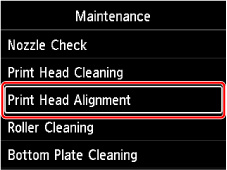
Atsidarys ekranas Spausdinimo galvutės lygiavimas (Print Head Alignment).
-
Pasirinkite Rankinis (Manual).
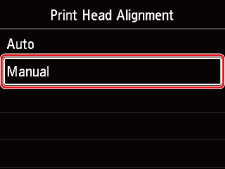
Bus parodytas patvirtinimo ekranas.
-
Pasirinkite Taip (Yes).
Atsidaro laikmenos tipo pasirinkimo ekranas.
-
Pasirinkite popierių, kurį norite naudoti.
-
Įdėkite paruoštą popierių į popieriaus šaltinį, kaip nurodyta pranešime.
-
Pasirinkite Gerai (OK).
Bus atspausdintas spausdinimo galvutės lygiavimo puslapis.
-
Atsidarius Ar šablonai išspausdinti tinkamai? (Did the patterns print correctly?), įsitikinkite, kad šablonas atspausdintas tinkamai, ir, jei viskas gerai, pasirinkite Taip (Yes).
-
Peržiūrėkite pranešimą ir pasirinkite Toliau (Next).
Parodomas galvutės padėties lygiavimo reikšmių įvesties ekranas.
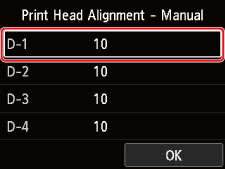
-
Pažiūrėkite į šabloną ir pasirinkite šablonų skaičių kiekviename stulpelyje, kurio linijos yra tiesios.
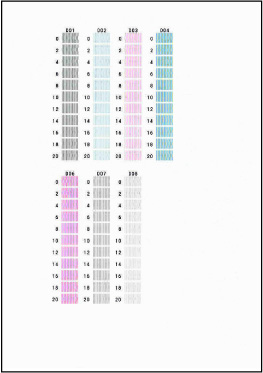 Pastaba
-
Pažiūrėkite į šabloną ir pasirinkite parametrus, kuriuos taikant daromos mažiausiai vingiuotos vertikalios tiesios linijos.
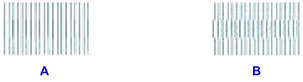
A: Vertikalios tiesios linijos
B: Vingiuotos vertikalios tiesios linijos
-
-
Kartokite šią procedūrą, kol suvesite šablono numerį į visus stulpelius, ir pasirinkite Gerai (OK).
-
Atsidarius užbaigimo pranešimui, pasirinkite Gerai (OK).
